 توسط :
Canva در تازهترین بهروزرسانی خود قابلیت AI Controls را معرفی کرده است؛ ابزاری که به کاربران اجازه میدهد ابزارهای تولید با هوش مصنوعی یا محتوای AI کتابخانه را کم یا پنهان کنند. به گزارش TechRadar (۲ آذر ۱۴۰۵ / ۲۳ نوامبر ۲۰۲۶)، این تغییر پاسخی به شکایتهای کاربرانی است که بعد از عرضه Canva Craft از سیل «AI slop» در کتابخانه طراحی گله داشتند. اما همهچیز هم کاملاً قابل حذف نیست.
نکات کلیدی
- Canva قابلیت جدیدی به نام AI Controls معرفی کرده که دو کلید جدا دارد: یکی برای پنهانکردن ابزارهای تولید با هوش مصنوعی و دیگری برای دیدن محتوای AI کمتر در کتابخانه.
- ابزارهایی مثل Background Remover و Magic Grab با خاموشکردن ابزارهای مولد پنهان نمیشوند، چون فقط محتوای موجود را ویرایش میکنند.
- Canva میگوید نمیتواند حذف ۱۰۰ درصدی محتوای AI را تضمین کند، چون شناسایی به متادیتا وابسته است و کتابخانه بیش از ۱۰۰ میلیون محتوا دارد.
- این تنظیمات در Canva Free و Canva Pro در دسترس است و مدیران میتوانند آن را روی حسابهای مدیریتشده Business، Enterprise، Teams و Education هم اعمال کنند.
کنترل هوش مصنوعی در Canva چه چیزی را تغییر میدهد؟
AI Controls در Canva دو کلید مستقل دارد: یکی ابزارهای تولید با هوش مصنوعی را از استودیوی طراحی پنهان میکند و دیگری باعث میشود محتوای شناساییشده بهعنوان AI در کتابخانه کمتر نمایش داده شود. کاربر میتواند یکی از این دو یا هر دو را فعال کند.
به نوشته TechRadar، Canva در ماههای اخیر بازخوردهای متناقضی از افزودن قابلیتهای هوش مصنوعی گرفته است. با عرضه Canva Craft، مولد تصویر خود این پلتفرم، کاربران شکایت کردند که کتابخانه طراحی فوراً پر از محتوای بیکیفیت AI شده است. شرکت حالا با AI Controls به این انتقادها پاسخ داده؛ ماجرایی که شبیه واکنش منفی به تبلیغ کریسمسی مکدونالد با هوش مصنوعی نشان میدهد بخشی از کاربران هنوز نسبت به محتوای AI بیاعتمادند.
چه بخواهید از تمام قدرت هوش مصنوعی ما استفاده کنید، چه همهچیز را خودتان بسازید و چه ترکیبی از این دو، انتخاب با شماست. جابهجایی بین این حالتها فقط یک کلید است.
بیانیه رسمی Canva (به نقل از TechRadar؛ ترجمه)
| کلید | چه کاری میکند | مسیر تنظیم |
|---|---|---|
| ابزارهای مولد AI | قابلیتهای تولید با هوش مصنوعی را از استودیوی طراحی پنهان میکند | پروفایل ← Settings ← Permissions |
| محتوای AI کتابخانه | نمایش تصاویر تولیدشده با AI را در کتابخانه کاهش میدهد | پروفایل ← Your account ← AI Personalization |
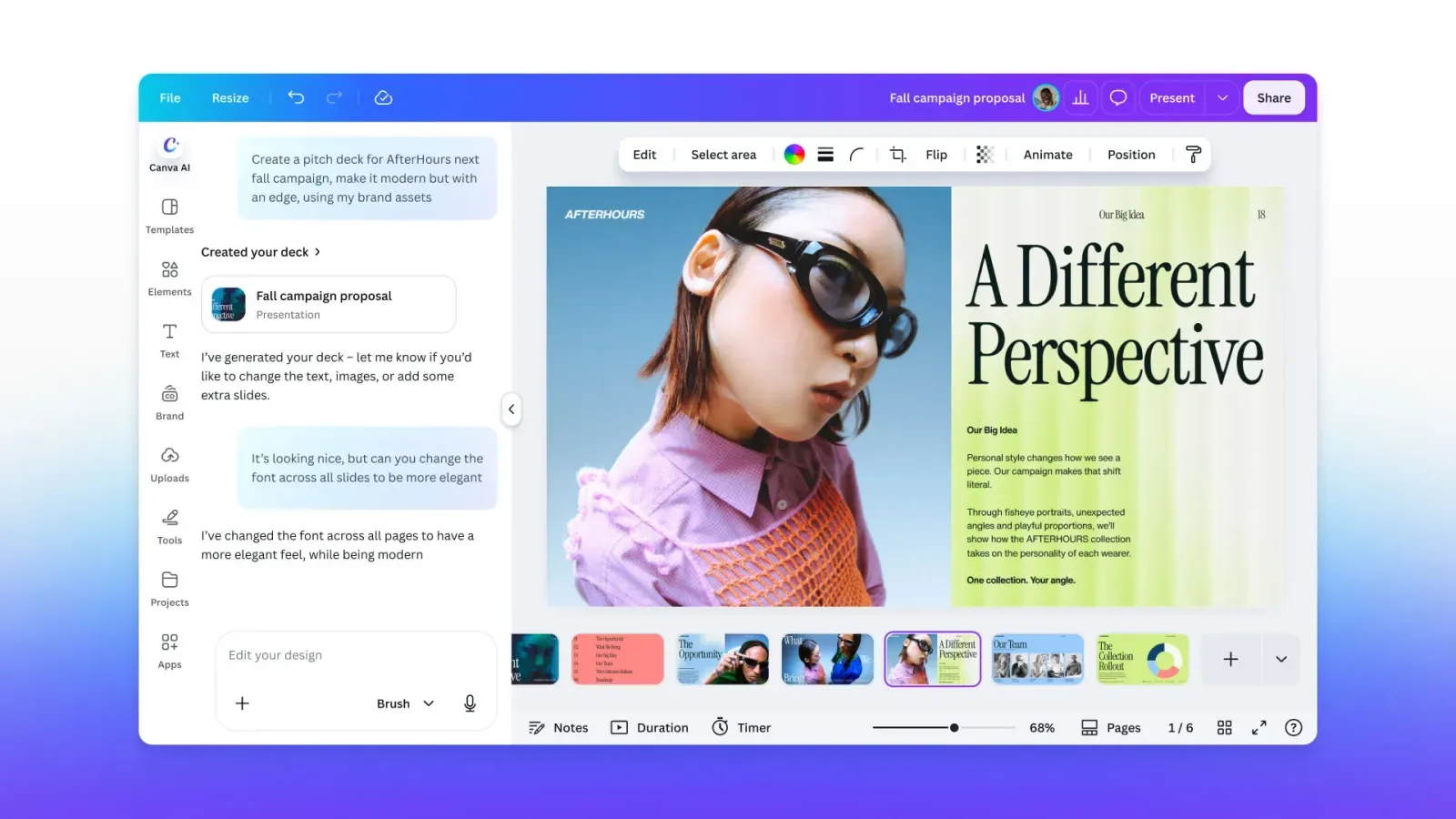
چرا نمیتوان محتوای AI را بهطور کامل از Canva حذف کرد؟
Canva محتوای AI را از روی متادیتای هر تصویر شناسایی میکند، اما همه محتوای تولیدشده با هوش مصنوعی چنین نشانهای ندارد. به همین دلیل شرکت از عبارت «کمتر ببینید» استفاده میکند و تضمین نمیدهد که هیچ محتوای AI در نتایج نماند.
طبق گزارش TechRadar، Canva اعلام کرده کتابخانهاش بیش از ۱۰۰ میلیون محتوا دارد و بخشی از آن از برنامه Creators میآید. حساب رسمی Canva در Reddit در پاسخ به کاربری که پرسیده بود چرا حذف کامل ممکن نیست، گفت همه محتوایی را که AI-generated بودنش مشخص است از جستوجو و پیشنهادها فیلتر میکنند.
در این مقیاس نمیتوانیم از نظر حقوقی برچسبگذاری کاملاً ۱۰۰ درصدی را برای بیش از ۱۰۰ میلیون محتوا تضمین کنیم؛ برای همین باید آن را «کمتر ببینید» بنامیم.
حساب رسمی Canva در Reddit (به نقل از TechRadar؛ ترجمه)
نکته دیگر این است که برخی ابزارها با خاموشکردن قابلیتهای مولد پنهان نمیشوند. به گفته Canva، ابزارهایی مانند Background Remover و Magic Grab فقط محتوای موجود را ویرایش میکنند و چیز جدیدی نمیسازند؛ بنابراین برچسب «تولیدشده با AI» نمیگیرند و Canva متادیتایی که طرح را AI-generated معرفی کند به آن اضافه نمیکند.
TechRadar همچنین مینویسد برخی کاربران Reddit از اینکه Canva همزمان ابزار AI اضافه میکند و بیش از ۲۲ درصد نیروی کارش، یعنی حدود ۱۲۷۱ نفر، را تعدیل کرده انتقاد کردهاند. این تعدیل طبق گزارش به هوش مصنوعی ربط نداشته و بخشی از بازسازی گستردهتر شرکت بوده است. درباره مسیر رشد این شرکت میتوانید خرید استارتاپهای Canva را هم بخوانید.
چطور هوش مصنوعی را در Canva خاموش کنیم؟
برای خاموشکردن ابزارهای مولد AI به پروفایل، سپس Settings و بخش Permissions بروید. برای دیدن محتوای AI کمتر در کتابخانه، از پروفایل وارد Your account شوید و کلید AI Personalization را تغییر دهید. این تنظیمات در Canva Free و Pro در دسترس است.
مخفیکردن ابزارهای مولد هوش مصنوعی
- وارد پروفایل Canva خود شوید.
- روی Settings بزنید.
- در بخش Permissions کلید فعال یا غیرفعالکردن قابلیتهای generative AI را پیدا کنید.
دیدن محتوای AI کمتر در کتابخانه
- وارد پروفایل Canva شوید.
- روی «Your account» کلیک کنید.
- کلید «AI Personalization» را تغییر دهید تا تصاویر تولیدشده با AI در کتابخانه کمتر نمایش داده شوند.
طبق منبع، مدیران میتوانند همین تغییرات را روی حسابهای مدیریتشده در Canva Business، Enterprise، Teams و Education اعمال کنند.
این تغییر برای طراحان و تیمهای محتوا چه معنایی دارد؟
برای کسانی که میخواهند طرحهایی کاملاً دستساز یا بدون محتوای مولد تحویل دهند، AI Controls یک فیلتر مفید است اما جایگزین بررسی دستی نیست. چون شناسایی به متادیتا وابسته است، تصاویر مشکوک باید قبل از استفاده همچنان کنترل شوند.
این بخش تحلیل تکزو است و در منبع نیامده. اگر برند یا مشتری شما محتوای تولیدشده با AI را نمیپذیرد، فعالکردن هر دو کلید نقطه شروع خوبی است؛ اما چون Canva خودش «کمتر ببینید» را وعده داده، بهتر است تصاویر کتابخانه را پیش از انتشار بررسی کنید. تفاوت میان ابزارهای «مولد» و «ویرایشی» هم مهم است: حذف پسزمینه با AI ممکن است همچنان در دسترس بماند، اما طبق Canva طرح را AI-generated علامت نمیزند.
برای تیمها، امکان اعمال تنظیمات از سوی مدیر حساب یعنی میتوان سیاست یکسانی برای همه اعضا تعیین کرد. منبع درباره تفاوت دسترسی در مناطق مختلف، از جمله ایران، توضیحی نداده است؛ پس اگر این گزینهها را در حساب خود نمیبینید، ممکن است بهروزرسانی هنوز به حساب شما نرسیده باشد. روند کلی این تنش میان استفاده از AI و میل به محتوای انسانی را در مرور سال هوش مصنوعی ۲۰۲۵ هم میتوانید دنبال کنید.
جمعبندی
AI Controls نشان میدهد پلتفرمهای خلاق ناچارند در کنار ترویج هوش مصنوعی، به کاربرانی که نمیخواهند با آن کار کنند هم گزینه بدهند. این قابلیت شکایت درباره AI slop را کاملاً حل نمیکند، اما اولین قدم عملی Canva برای واگذاری انتخاب به کاربر است.
سؤالات متداول
AI Controls در Canva چیست؟
AI Controls مجموعهای از دو کلید در Canva است که اجازه میدهد ابزارهای تولید با هوش مصنوعی را پنهان کنید، محتوای AI کتابخانه را کمتر ببینید، یا هر دو را انجام دهید.
آیا با خاموشکردن AI همه ابزارهای هوشمند Canva ناپدید میشوند؟
خیر. طبق Canva، ابزارهایی مانند Background Remover و Magic Grab که فقط محتوای موجود را ویرایش میکنند با این کار پنهان نمیشوند.
آیا Canva میتواند همه محتوای AI را از کتابخانه حذف کند؟
نه. Canva میگوید محتوای AI را از روی متادیتا شناسایی میکند و چون همه محتوا چنین نشانهای ندارد و کتابخانه بیش از ۱۰۰ میلیون محتوا دارد، فقط میتواند نمایش آن را کمتر کند.
این تنظیمات روی کدام نسخههای Canva کار میکند؟
طبق TechRadar، در Canva Free و Pro در دسترس است و مدیران میتوانند آن را روی حسابهای Business، Enterprise، Teams و Education هم اعمال کنند.
منابع: