 توسط :
پشتیبانی ویندوز 10 از 14 اکتبر 2025 به پایان میرسد، اما با استفاده از بهروزرسانیهای امنیتی میتوانید یک سال دیگر از این سیستمعامل بهرهمند شوید. در این مقاله به شما نشان خواهیم داد که چگونه میتوانید به آسانی از این فرصت برای حفظ امنیت کامپیوترتان استفاده کنید.
مایکروسافت اعلام کرده است که از تاریخ 14 اکتبر 2025، پشتیبانی ویندوز 10 به پایان میرسد. این بدان معناست که در حالی که رایانههای ویندوز 10 بعد از این تاریخ به کار خود ادامه میدهند، اما به طور پیشفرض دیگر به روزرسانیهای امنیتی حیاتی دریافت نخواهند کرد. بنابراین، در صورتی که میخواهید از امنیت رایانهتان اطمینان حاصل کنید، سه گزینه برای شما وجود دارد: ارتقاء به ویندوز 11 اگر رایانهتان سازگار باشد، خرید یک دستگاه جدید که به طور پیشفرض ویندوز 11 نصب شده است، یا ثبتنام در بهروزرسانیهای امنیتی (ESU) که به شما اجازه میدهد تا به مدت یک سال بیشتر از ویندوز 10 استفاده کنید.
برای ثبتنام در بهروزرسانیهای امنیتی ویندوز 10، مراحل زیر را دنبال کنید:
**مرحله 1:** مطمئن شوید که رایانه شما به روز است. برای بررسی این موضوع به تنظیمات > سیستم > درباره بروید و نسخه ویندوز را مشاهده کنید. در صورت نیاز، تمام بهروزرسانیهای ویندوز 10 را نصب کنید.
**مرحله 2:** اطمینان حاصل کنید که در حساب کاربری مدیر وارد شدهاید. اگر رایانه را با دیگران به اشتراک میگذارید، بهتر است از حساب کاربری مدیر استفاده کنید. معمولاً این حساب اولین حسابی است که در رایانه ایجاد شده است.
**مرحله 3:** بررسی کنید که آیا رایانه شما قابلیت ارتقاء به ویندوز 11 را دارد یا خیر. اگر گزینهای برای ارتقاء به ویندوز 11 دارید، همانجا اقدام کنید؛ در غیر این صورت ادامه مراحل را دنبال کنید.
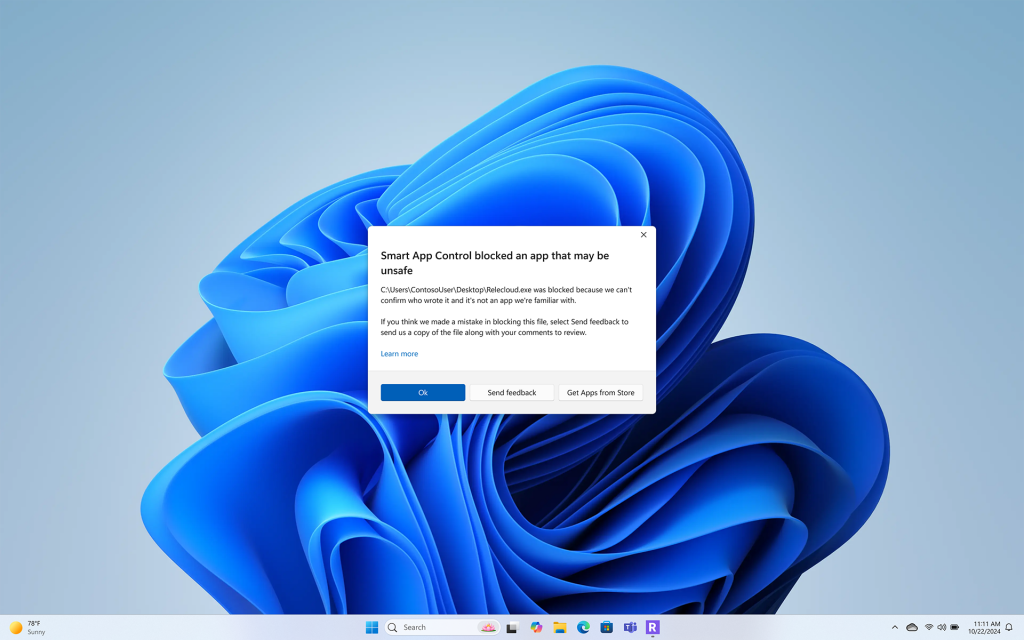
**مرحله 4:** در بهروزرسانیهای امنیتی ثبتنام کنید. به بخش بهروزرسانی و امنیت در تنظیمات بروید و لینک «ثبتنام اکنون» را انتخاب کنید. اگر گزینهای برای دانلود ویندوز 11 دارید، حتماً از آن استفاده کنید.
**مرحله 5:** روش ارتقاء خود را انتخاب کنید. میتوانید تنظیمات رایانه را پشتیبانگیری کنید. این کار رایگان است، اما کمی زمانبر است. همچنین شما نیاز دارید که از حساب کاربری مدیر برای انجام این کار استفاده کنید.
در نهایت، اگر در ایالات متحده هستید، از نظر نحوه استفاده از این گزینه رایگان دو نکته وجود دارد. نخست اینکه با ورود به حساب شما، باید با خدمات آنلاین مایکروسافت همسویی ایجاد کنید. دوماً، این گزینه رایگان فقط در دسترس 5 گیگابایت اول فضای ذخیرهسازی است. اما شما میتوانید با انجام تنظیمات در OneDrive، مواردی را که نمیخواهید پشتیبانگیری شوند، غیرفعال کنید.
پس از ورود، پیامی ظاهر میشود که میگوید «این دستگاه را برای دریافت بهروزرسانیهای امنیتی اضافه کنید.» بر روی افزودن دستگاه کلیک کنید و سپس کار را نهایی کنید.
حال که مراحل را به درستی دنبال کردهاید، یک سال دیگر وقت دارید تا گزینههای ارتقاء به ویندوز 11 را بررسی کنید.
نتیجهگیری
پشتیبانی ویندوز 10 به پایان میرسد، اما با استفاده از بهروزرسانیهای امنیتی، شما میتوانید یک سال دیگر از این سیستمعامل امن استفاده کنید. امیدواریم با رعایت نکات ذکر شده، به راحتی بتوانید به این بیمه امنیتی دست یابید و زمان بیشتری برای تصمیمگیری درباره آینده رایانههای خود داشته باشید.
پرسشهای متداول
برای ثبتنام در پشتیبانی ویندوز 10، به تنظیمات > بهروزرسانی و امنیت بروید و روی «ثبتنام اکنون» کلیک کنید.
استفاده از پشتیبانی ویندوز 10 به شما اجازه میدهد تا همچنان از بهروزرسانیهای امنیتی بهرهمند شوید و خطرات امنیتی را کاهش دهید.
بله، اگر رایانه شما سازگار باشد، میتوانید به صورت رایگان به ویندوز 11 ارتقا یابید.