 توسط :
مطالب مرتبط:
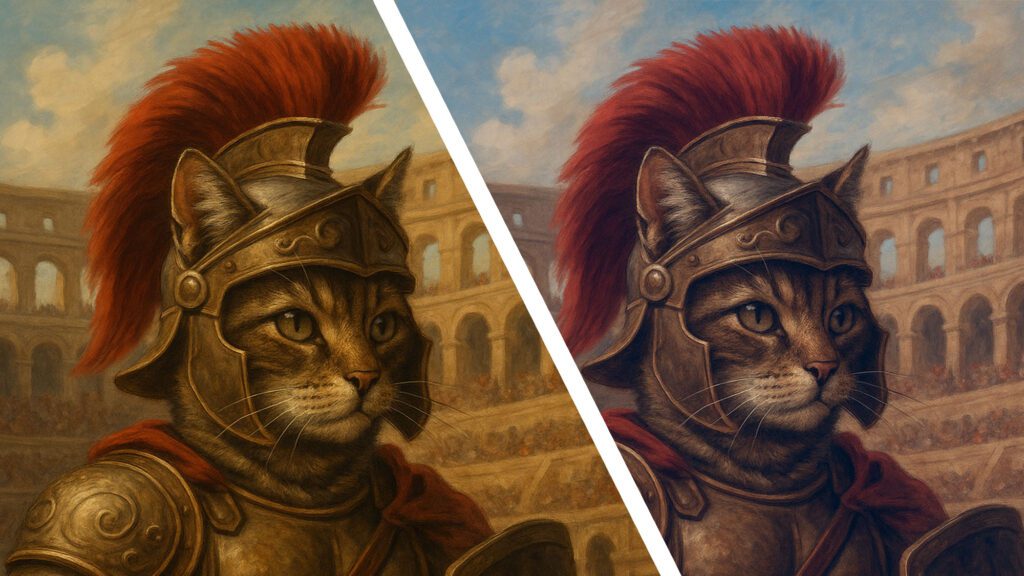
اگر از کاربران پر و پا قرص ابزارهای تولید تصویر با هوش مصنوعی باشید، حتماً متوجه یک ناهنجاری خاص در تصاویر خروجی ChatGPT شدهاید: یک تهرنگ زرد یا سپیای ملایم که کیفیت و واقعگرایی عکس را کاهش میدهد. این زردی، که بیشتر شبیه به نقاشیهای قدیمی یا عکسهای تاریخگذشته است، یک ویژگی خاص برای مدل تولید تصویر ChatGPT محسوب میشود. در این مقاله به عنوان یک متخصص، نه تنها دلایل احتمالی این مشکل را بررسی خواهیم کرد، بلکه جامعترین و کاربردیترین روشها، از جمله ترفندهای **اصلاح رنگ تصاویر ChatGPT** با تنظیمات پرامپت و استفاده از یک اسکریپت پایتون، را برای رفع این ناهنجاری و رسیدن به تصاویر کاملاً واقعی و باکیفیت به شما آموزش خواهیم داد.
🤔 دلیل وجود تهرنگ زرد در تصاویر ChatGPT چیست؟
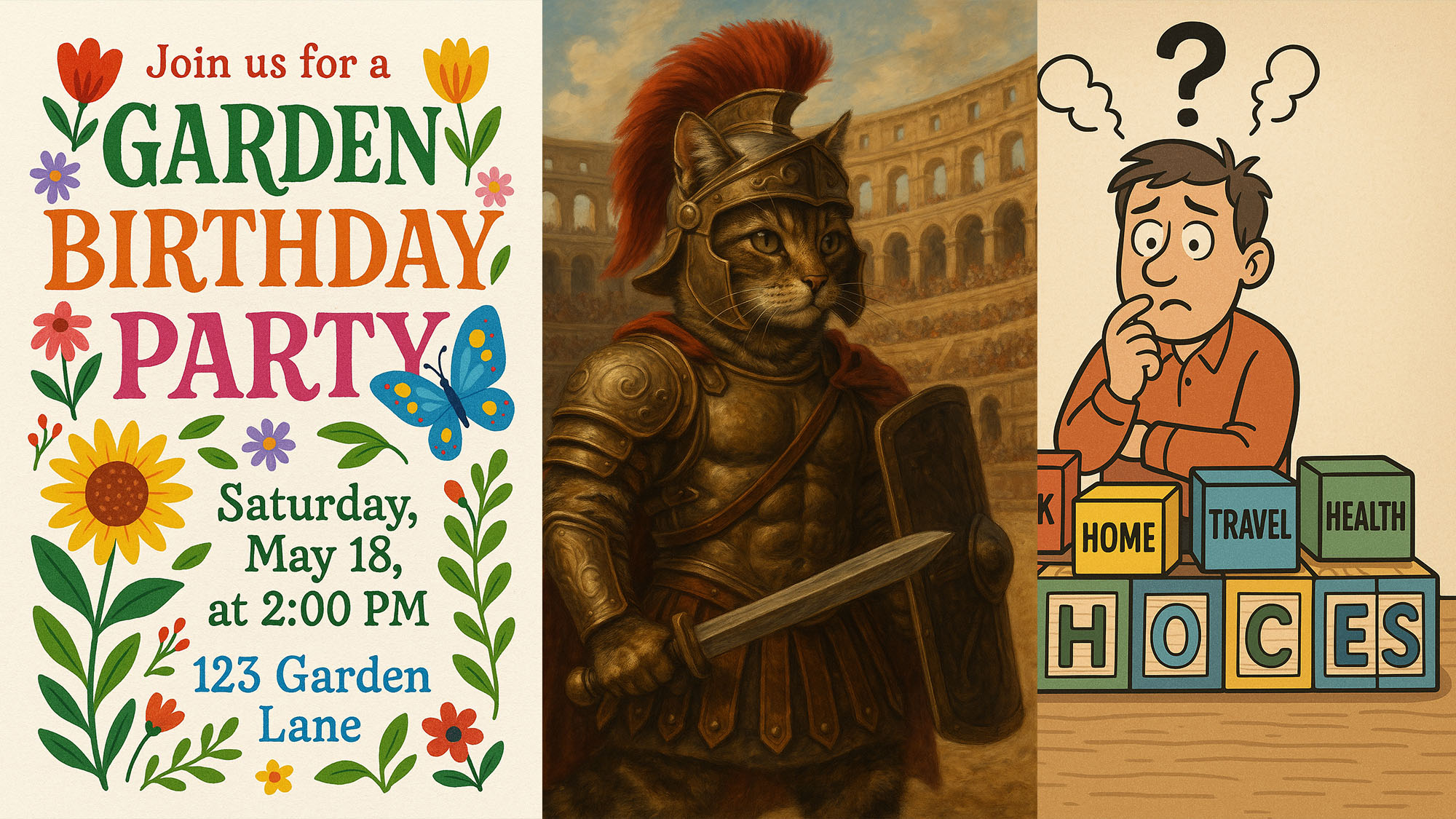
بسیاری از کاربران و تحلیلگران کنجکاوند که چرا در میان پلتفرمهای متنوع تولید تصویر با هوش مصنوعی، این نقص رنگی بهطور خاص در خروجیهای ChatGPT مشاهده میشود. پاسخ دقیق در الگوریتمهای داخلی OpenAI نهفته است، اما نظریههای متعددی مطرح شده است. برخی معتقدند که ممکن است مدل هوش مصنوعی (احتمالاً DALL-E) با حجم زیادی از تصاویر قدیمی، نقاشیهای هنری با تونهای گرم، یا عکسهایی که عمداً فیلتر سپیا روی آنها اعمال شده، آموزش دیده باشد. در نتیجه، این الگو را به عنوان یک پیشفرض بصری (Default) در خروجیهای خود اعمال میکند.
این تهرنگ زرد در تصاویر تولید شده توسط ChatGPT، چه یک دعوتنامه تولد باشد، چه یک گربه گلادیاتور در کولوسئوم یا یک تصویر مفهومی برای یک پرزنتیشن، همیشه به میزان متفاوتی خود را نشان میدهد و از واقعگرایی تصویر میکاهد. خبر خوب این است که در هر صورت، دلیل اصلی هرچه که باشد، ما ابزارهایی برای مقابله با این پدیده و انجام **اصلاح رنگ تصاویر ChatGPT** در اختیار داریم.
🛠️ روشهای موثر برای رفع زردی از طریق پرامپتنویسی
سادهترین راهکار برای جلوگیری از این مشکل، «پیشگیری» است. شما میتوانید با استفاده از دستورالعملهای دقیق در پرامپت اولیه خود، به هوش مصنوعی بفهمانید که به دنبال چه نوع تنظیمات رنگی هستید. این روش، بهرغم اینکه پرامپت شما را کمی طولانیتر میکند، اغلب مؤثرترین راه برای کنترل خروجی است.
۱. استفاده از دستورات وایت بالانس و رنگ
یکی از قویترین ترفندها، گنجاندن عبارات مرتبط با تعادل رنگ سفید (White Balance) یا تون رنگی در انتهای پرامپت است. این عبارات به مدل هوش مصنوعی کمک میکنند تا محیط و شرایط نوری تصویر را به درستی درک کند و تهرنگ زرد را خنثی سازد. مثالها:
* `neutral white balance` (تعادل رنگ سفید خنثی)
* `accurate skin tones` (تون رنگ پوست دقیق)
* `no yellow cast` (بدون تهرنگ زرد)
* `cool lighting` (نورپردازی سرد)
۲. تعیین شرایط نورپردازی و پرامپتهای منفی
ذکر شرایط نوری خاص نیز میتواند بسیار مفید باشد. مثلاً درخواست برای `bright midday light` (نور روشن ظهر) اغلب منجر به تصاویر واضحتر و کمزردتر میشود. همچنین، استفاده از پرامپتهای منفی، اگرچه در ChatGPT به اندازه سایر ابزارها قدرتمند نیست، میتواند مؤثر باشد. پرامپتهای منفی، دستوراتی هستند که به هوش مصنوعی میگویند «چه چیزی را در تصویر **قرار ندهد**». مثال:
* `avoid yellowish or sepia tone` (از تون زرد یا سپیا اجتناب کن)
توجه داشته باشید که برخلاف سایر پلتفرمها، شما نمیتوانید پس از تولید تصویر، صرفاً بگویید «این را کمتر زرد کن». ChatGPT در این حالت، کل تصویر را بازسازی میکند و خروجی جدیدی میدهد که ممکن است کاملاً با تصویر اولیه متفاوت باشد. هدف ما انجام **اصلاح رنگ تصاویر ChatGPT** بر روی همان تصویر و با حفظ ترکیببندی آن است.
💻 راهحل پیشرفته: استفاده از اسکریپت پایتون برای اصلاح رنگ تصاویر ChatGPT
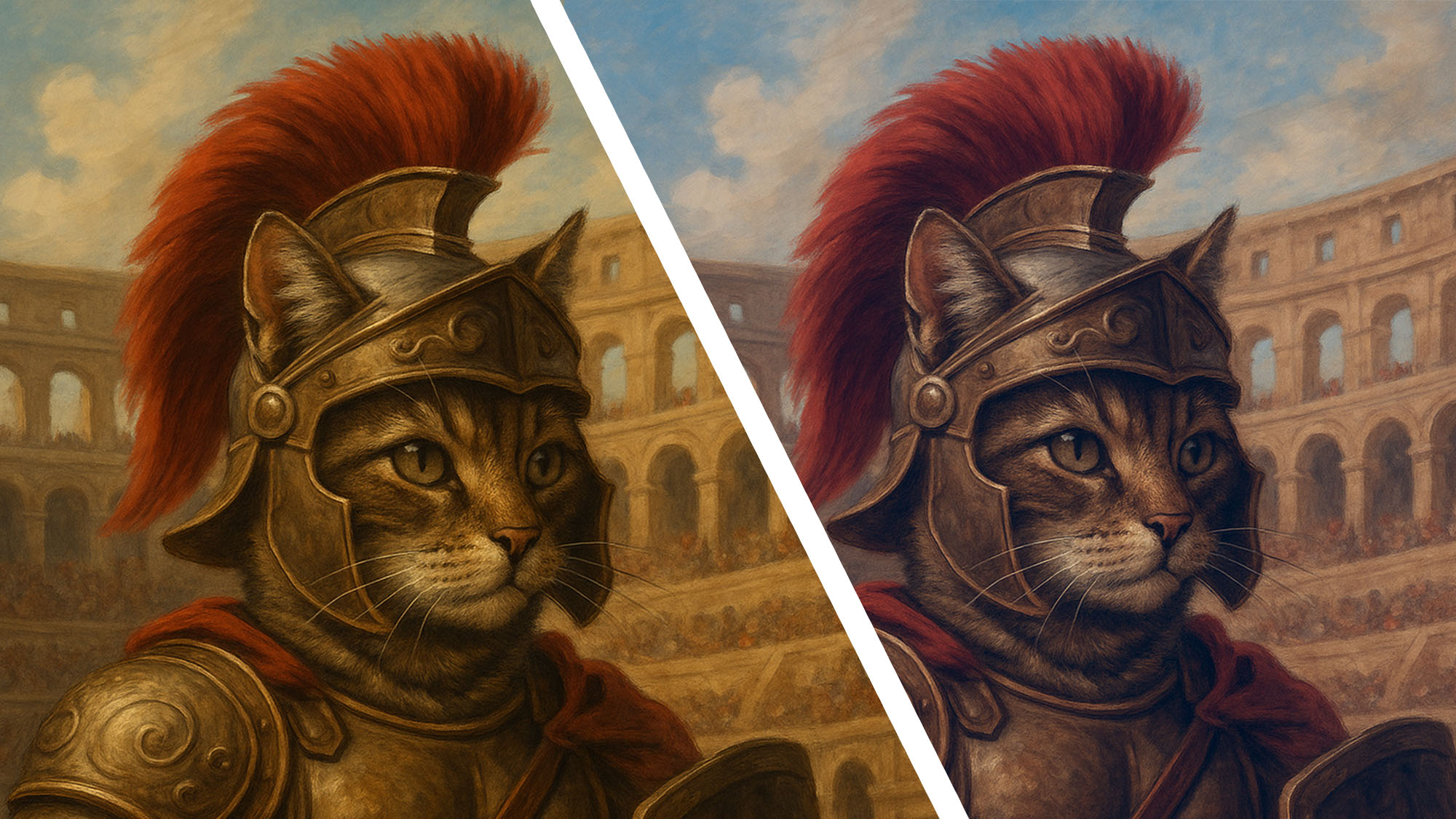
اگر میخواهید دقیقاً همان تصویری را که ChatGPT تولید کرده است، با حفظ جزئیات و ترکیببندی، فقط از نظر رنگی اصلاح کنید، بهترین راه استفاده از یک اسکریپت کدنویسی شده است. با توجه به قابلیت اجرای کد در محیط ChatGPT، شما میتوانید مستقیماً از یک اسکریپت پایتون برای **اصلاح رنگ تصاویر ChatGPT** استفاده کنید.
کافی است پس از تولید تصویر مورد نظر، اسکریپت زیر (که توسط کاربر Reddit با نام Linkpharm منتشر شده است) را کپی کرده و از ChatGPT بخواهید آن را روی تصویر اجرا کند. این اسکریپت به طور خاص بر اساس فضای رنگی LAB (که کانال B آن مسئول طیف آبی-زرد است) عمل میکند تا زردی را خنثی سازد:
“`python
import cv2
import numpy as np
def neutralize_yellow(image):
“””
Takes a BGR image (NumPy array) and reduces yellow tint to make colors more neutral.
Returns a new neutralized image.
“””
# Convert to LAB color space (L = lightness, A = green–red, B = blue–yellow)
lab = cv2.cvtColor(image, cv2.COLOR_BGR2LAB)
# Split into channels
L, A, B = cv2.split(lab)
# Compute how much yellow there is (positive shift in B channel)
yellow_strength = np.mean(B) – 128 # 128 = neutral midpoint
# Reduce yellow by shifting B channel toward neutral (128)
if yellow_strength > 0:
correction = np.clip(B – yellow_strength * 0.8, 0, 255)
lab = cv2.merge((L, A, correction))
else:
lab = cv2.merge((L, A, B))
# Convert back to BGR
neutral_img = cv2.cvtColor(lab, cv2.COLOR_LAB2BGR)
return neutral_img
# در محیط چت جی پی تی، باید از مدل بخواهید که این تابع را روی تصویر تولید شده قبلی شما اجرا کند.
“`
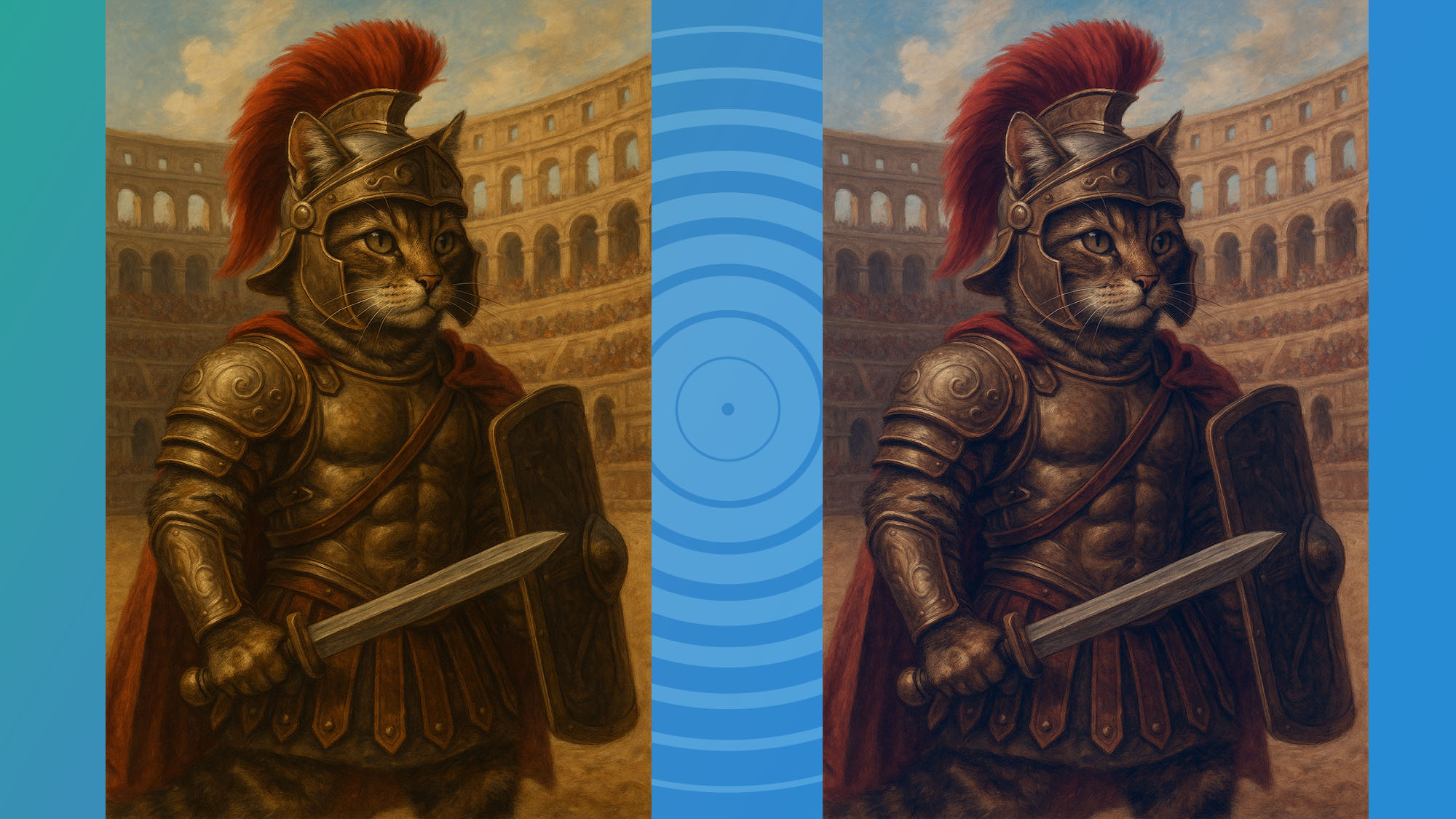
این اسکریپت یک راهکار فنی و فوقالعاده مؤثر است که تصویر را بدون تغییرات محتوایی، از لحاظ رنگی تصحیح کرده و یک نسخه با تعادل رنگی خنثیتر و واقعیتر به شما تحویل میدهد. این روش، نهایت دقت را در فرآیند **اصلاح رنگ تصاویر ChatGPT** تضمین میکند.
تا زمانی که OpenAI تصمیم بگیرد تهرنگ زرد پیشفرض را از تصاویر تولیدی خود حذف کند، کاربران لزوماً مجبور نیستند با این نقص کنار بیایند. همانطور که مشاهده کردید، با کمی هوشمندی در پرامپتنویسی یا به کارگیری راهحل پیشرفتهای مانند اسکریپت پایتون، میتوان به سادگی و بدون استفاده از ابزارهای ویرایش خارجی، کیفیت تصاویر را به طرز چشمگیری بهبود بخشید. یادگیری این ترفندها به شما امکان میدهد تا تصاویر باکیفیت و حرفهایتری از هوش مصنوعی بگیرید. اکنون میتوانید با دانش کافی، فرآیند **اصلاح رنگ تصاویر ChatGPT** را به یک عادت ساده و موثر تبدیل کنید.
پرسشهای متداول
خیر، این تهرنگ زرد یا سپیا یک نقص رایج در تمام ابزارهای هوش مصنوعی نیست و بهطور خاص در خروجیهای پلتفرم ChatGPT مشاهده میشود. سایر مدلهای تولید تصویر مانند Gemini (Nano Banana) یا Midjourney ممکن است چنین نقص رنگی پیشفرضی نداشته باشند. با این حال، استفاده از دستورالعملهای دقیق رنگی در پرامپت، حتی در این ابزارها نیز میتواند برای بهبود نهایی و **اصلاح رنگ تصاویر ChatGPT** و سایر پلتفرمها مفید باشد.
پس از آنکه ChatGPT تصویر مورد نظر شما را تولید کرد، کافی است کد پایتون ارائه شده در مقاله را کپی کرده و در کادر چت وارد کنید. سپس از ChatGPT بخواهید که این اسکریپت (تابع `neutralize_yellow`) را روی تصویری که به تازگی تولید کرده است، اجرا کند. هوش مصنوعی کد را اجرا کرده و نسخه **اصلاح رنگ تصاویر ChatGPT** را که از نظر رنگی خنثی شده است، به شما نمایش خواهد داد.
افزودن دستوراتی مانند «no yellow cast» یا «neutral white balance» به طور قابل توجهی احتمال وجود تهرنگ زرد را کاهش میدهد، اما تضمین ۱۰۰ درصدی وجود ندارد. هوش مصنوعی سعی میکند درخواست شما را اعمال کند، اما همیشه ممکن است مقداری از تمایلات پیشفرض خود را حفظ کند. در این صورت، برای دستیابی به بهترین نتیجه، میتوانید از روش کد پایتون برای **اصلاح رنگ تصاویر ChatGPT** استفاده کنید.
منبع (Source):